制作したい地図のイメージ
下記のような建物だけ立体的な印象をもたせる地図のつくり方
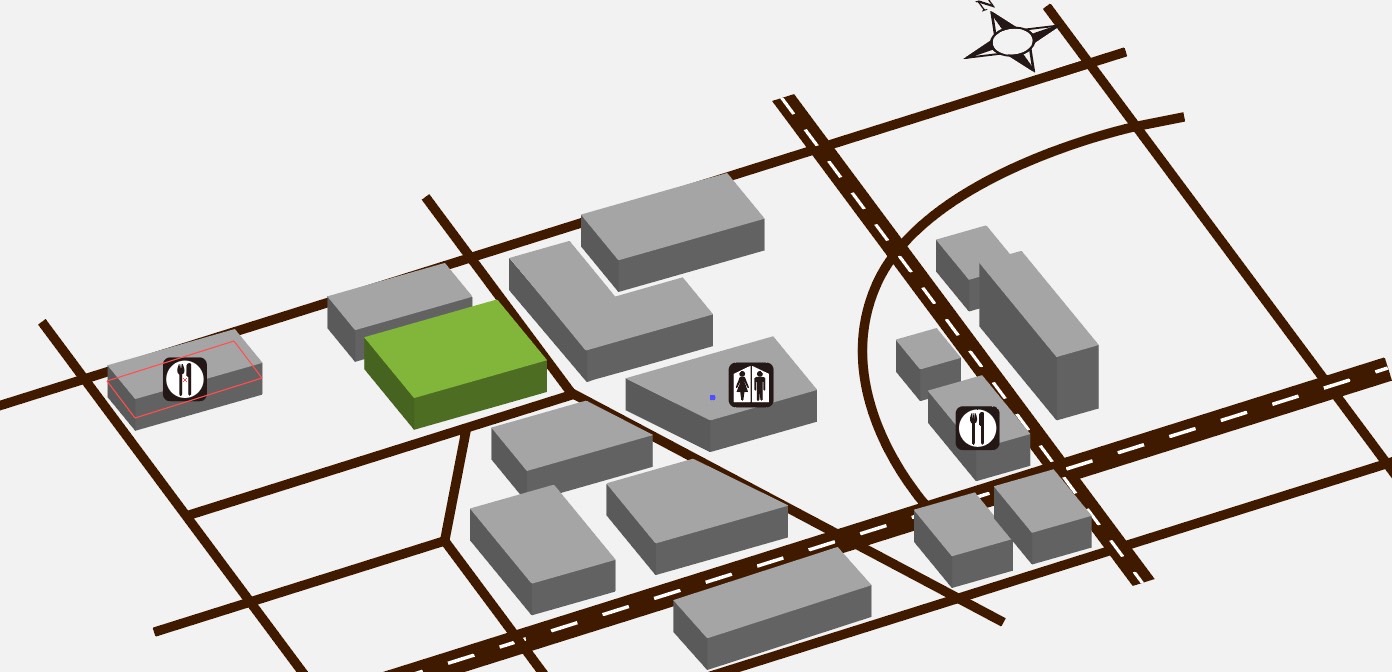
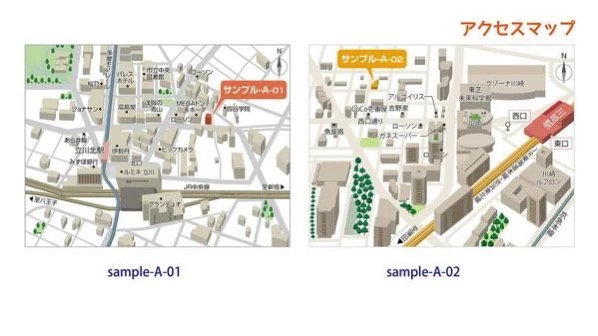
制作手順
下記、ワークフローです。
1. 全体設計(下準備)
- ベースの範囲を決める
・地図として見せたい範囲をGoogle Mapsなどで確認。
・スクリーンショットをIllustratorに配置して「下書きレイヤー」にする。
*必要であれば、下記の地図を下書きにしていただいて構いません。
- レイヤー構成を作る
道路レイヤー建物(立体)レイヤー緑地・公園レイヤーアイコン・テキストレイヤー
こうすると編集がスムーズです。
2. 道路の作成
- 線ツール(Line Tool)やペンツールで道路を描く
・太めの線幅を使い、大きな道路は太く、小道は細く。
・線の色は「茶色やグレー系」など統一感のある色に。 - 交差点やカーブ
・「線のアウトライン化(オブジェクト > パス > パスのアウトライン)」を使うと調整しやすい。
・必要に応じて角を「角丸にする」と自然な見栄えになる。
3. 建物を立体化する
- 建物の平面を描く
・長方形ツールやペンツールでビルのベースを描く。
・グレー系で塗りつぶす。 - 立体感を出す(2つの方法)
方法A: 3D機能を使う- オブジェクトを選択
- メニュー「効果 > 3Dとマテリアル > 押し出しとベベル」
- 奥行きを調整し、斜め視点に回転
- 色はライト設定で調整
方法B: 手描きで立体化
- コピーして斜めにずらす(Shift+矢印キーなど)
- 側面をペンツールでつなぎ、濃淡を付けて影に見せる
- 簡単で軽いデータになるので実務ではこちらもよく使う
- 重要な建物は色を変える
・緑や赤で強調して「目的地」を目立たせる。
4. アイコンの配置
- 飲食・トイレなどのピクトグラム
- 自作または無料のアイコン素材を使う
- 黒白やシンプルカラーで統一感を出す
- 配置の工夫
- 建物の上に直接置くと見づらい場合は「吹き出し風」にする
- 同じ縮尺・同じスタイルで統一
5. 仕上げ
- 方位記号(北向き)を追加
・「N」を入れたコンパス型を角に配置 - 凡例・注釈を整える
・アイコンの意味、駅出口、徒歩時間などを入れると親切 - 全体の色味調整
・ベージュや淡いグレーをベースにすると見やすい
・「目的地」「強調部分」だけビビッドカラーを使う
6. 実務でのポイント
- 修正に備える:建物・道路・アイコンは必ずレイヤー分け
👉 まとめると、
- 道路を「太さと色」で階層表現
- 建物は「長方形→コピー→側面追加」か「3D押し出し」
- 重要施設は「色・アイコン」で強調
この流れを踏めば、添付のような「立体的で見やすいアクセスマップ」をIllustratorで再現できます。